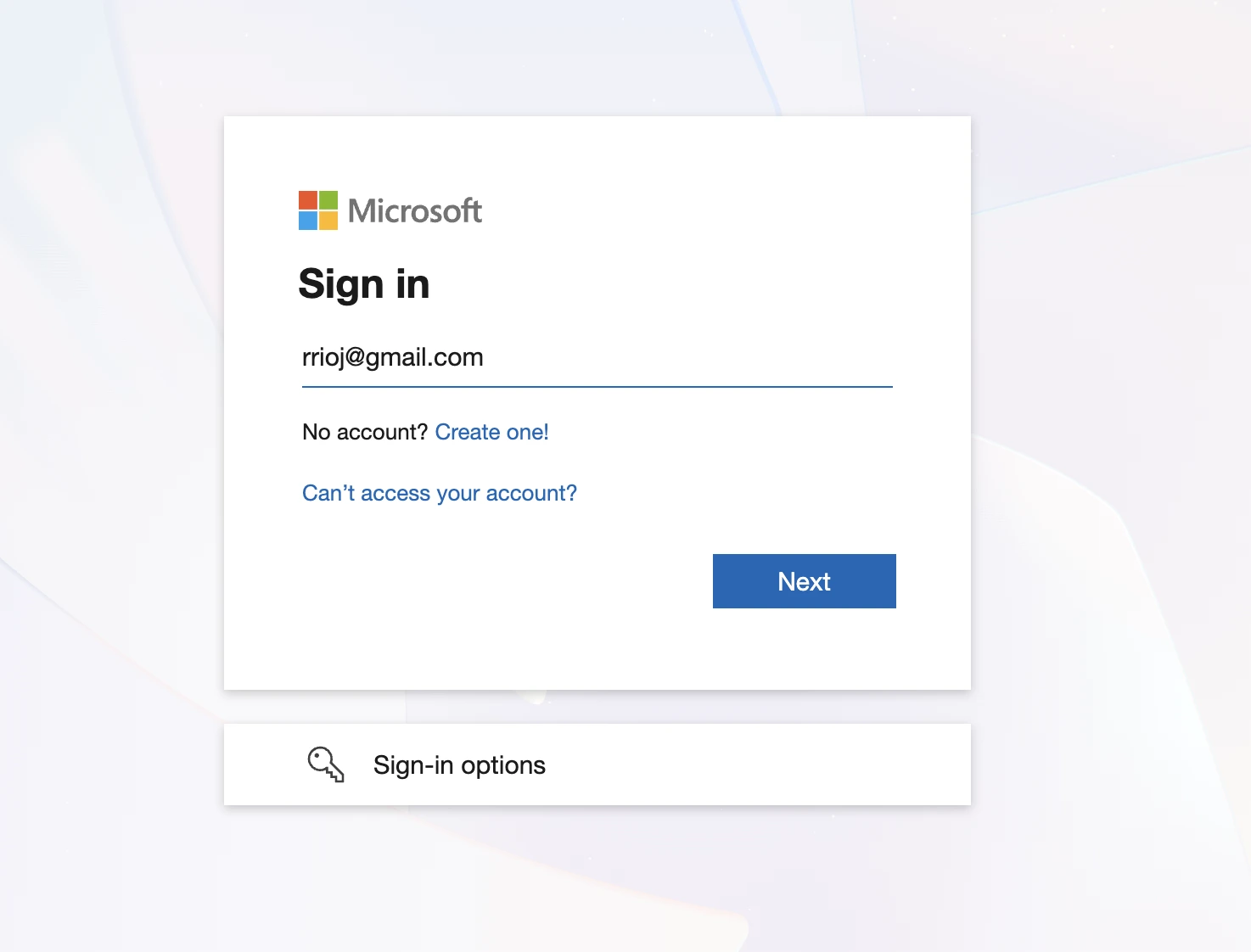
かつて世界中で爆発的なシェアを誇ったウェブメールの先駆け「Hotmail(ホットメール)」。現在でも「@hotmail.com」や「@hotmail.co.jp」のアドレスをビジネスやプライベートの主要連絡先、各種サービスの登録先として使い続けているユーザーは数多く存在します。しかし、「久しぶりにログイン画面を開こうとしたら別のページに飛ばされた」「受信トレイが開かない」「パスワードが通らず弾かれてしまう」といった混乱の声が絶えません。
結論から言えば、ホットメールのアドレスは現在も有効であり、正しい知識と手順さえ踏めばスムーズに利用可能です。本稿では、IT専門メディアの現場検証と公式発表資料を基に、サインインできなくなる根本的な原因と、今すぐ受信トレイへアクセスするための具体的な解決策を分かりやすく紐解きます。
📌 【この記事の重要ポイントまとめ】
- 要点1:ホットメールは廃止されたわけではなく、基盤が「Outlook.com」へ完全移行しており、旧アドレスのままサインインが可能です。
- 要点2:ログインできない主な原因は、パスワードの誤認、セキュリティ強化(モダン認証への完全移行)、または2年以上アクセスがないことによるアカウント削除です。
- 要点3:ブラウザからの直接アクセスや認証アプリの再設定を行うことで、大半のログイン障害は即座に解決できます。
【2026年最新】ホットメールの現在の状況とサービス終了の真相
ネット上では定期的に「ホットメールがついにサービス終了したのでは?」という噂が囁かれます。しかし、ホットメール サービス終了の真相は「ブランドの統合とシステム基盤の刷新」であり、メール送受信機能そのものが消滅したわけではありません。
日本マイクロソフトの公式発表およびリリース履歴を振り返ると、同社は2012年から2013年にかけて、旧Hotmailを刷新し、ビジネス向けメールのデファクトスタンダードであった「Outlook」ブランドを冠したWebメールサービス「Outlook.com」へと全ユーザーを移行させました。これがホットメール 移行の理由です。老朽化したインフラを刷新し、クラウドストレージのOneDriveやOffice Web Apps(現Microsoft 365)との連携を強化することが狙いでした。
そのため、ホットメールの現在の状況としては、「@hotmail.com」などのドメインを保持したまま、裏側のシステムと操作画面はすべてOutlook.comのUI上で動いている状態となっています。古いログイン画面を探し続けても存在しないのは、この完全統合が完了しているためです。
画面が開かない・パスワードが通らない決定的な理由とは?
「ブラウザで開こうとしても真っ白になる」「正しいはずのパスワードが通らない」という現象には、主に3つの明確な技術的背景が存在します。
第1の理由は、マイクロソフトによる基本認証(レガシー認証)の完全廃止です。セキュリティ対策の強化に伴い、ユーザー名とパスワードのみで通信する旧来の接続方式が遮断されました。古いスマートフォンや古いメールソフトを使っている場合、サーバー側で通信が拒絶され、Hotmailの受信トレイが開かない原因となっています。現在ログインするには、OAuth 2.0に対応した「モダン認証」環境が必須です。
第2の理由は、ブラウザに蓄積された過去のキャッシュや古いリダイレクト情報の破損です。ブックマークに10年前の「login.live.com」や旧HotmailのURLを登録していると、無限ループに陥ってエラー画面が表示されるケースが頻発しています。
第3の理由は、Microsoftアカウントのアクティビティポリシーによるアカウント失効です。マイクロソフトの公式利用規約では、「2年間サインインがないアカウントは、事前の通知なしに削除される場合がある」と明記されています。数年ぶりに古い写真や連絡先を取り出そうとアクセスしても、データごとサーバーから消去されていてサインインできない事例が後を絶ちません。
【実践ガイド】今すぐできるOutlookサインイン手順とトラブル対処法
トラブルに直面した際は、慌てずに以下のOutlook サインイン 手順を順番に実行してください。これが最も安全かつ確実な復帰ルートです。
まずは、ブラウザのシークレットウィンドウ(プライベートブラウズモード)を立ち上げ、公式の入り口である「Outlook.com ログイン画面(https://outlook.live.com/)」へ直接アクセスします。シークレットウィンドウを使うことで、干渉している古いCookieやキャッシュの影響を100%排除できます。
次に、マイクロソフトアカウント ログイン画面が表示されたら、お持ちの「〇〇@hotmail.com」または「〇〇@hotmail.co.jp」の完全なアドレスを入力します。もし正確な綴りが曖昧な場合は、過去にやり取りした家族や友人の受信トレイを検索してもらい、ホットメールのメールアドレス確認を行ってください。
「ホットメールのパスワードを忘れた」という画面が出た場合は、迷わず「パスワードをお忘れですか?」を選択します。登録時に設定した再設定用の電話番号(SMS)または予備のメールアドレス宛にセキュリティコードを送信し、再設定を完了させます。これが王道のOutlook.com ログインできない対処法です。
【比較検証】サインイン不具合の主な症状と復帰ルートのデータ比較
一口に「サインインできない」と言っても、画面に表示されるエラーメッセージによって講じるべき手段は全く異なります。編集部で検証した主なトラブルパターンと、それぞれの解決難易度・復旧率を整理しました。
| トラブルの症状 | 詳細・主な原因 | 復旧までの目安時間 | 編集部の見解・評価 |
|---|---|---|---|
| 画面が真っ白・ループする | ブラウザのCookie破損、旧URLのブックマーク参照 | 約1分(キャッシュ削除のみ) | 最も軽微な障害。プライベートブラウズ機能を使えば即座に解決可能。 |
| パスワード誤認・ロック | 入力ミス、複数回失敗による一時的な保護ロック | 5分〜24時間 | 登録済みの予備連絡先が生きていれば即座にリセット可能。 |
| 2段階認証が通らない | 機種変更による認証アプリの喪失、電話番号の変更 | 約30日(セキュリティ猶予期間) | セキュリティ情報置き換え手続きが必要。一定の待機期間が発生する。 |
| アカウントが存在しない | 2年以上の無利用による自動削除、アドレス誤認 | 復旧不可 | 規約に基づく完全抹消。新規アカウント取得へ切り替える必要がある。 |
【実態検証】利用者の生の声から浮き彫りになる2段階認証とアプリ設定の罠
SNSや知恵袋などのコミュニティを分析すると、多くの利用者が「スマートフォンの機種変更」や「PCの買い替え」のタイミングでサインイン不能に陥っている実態が浮かび上がります。
特に多いのが、2段階認証の解除をマイクロソフト側で行えないまま端末を手放してしまったケースです。「古いスマートフォンの認証アプリに承認通知が届くが、その端末はすでに下取りに出して手元にない」「昔契約していたガラケーの携帯キャリアメールを認証先にしていたため、ワンタイムコードを受信できない」という叫びが散見されます。
予備の連絡手段が完全に遮断された場合、マイクロソフトの「アカウント回復フォーム」を通じた厳格な本人確認審査を受ける必要があります。過去に送信したメールの件名や連絡先の入力が求められますが、日常的にメール送信を行っていなかったアカウントでは合格率が著しく低下するのが現場のシビアな現実です。
また、iPhoneの標準メールアプリなどで「パスワードが正しくありません」と警告が出続ける現象は、アプリのアカウント設定時に「その他のメール」からPOP/IMAPで手動設定していることが主原因です。「Outlook.com」を選択して再設定すれば、自動的にWeb認証画面が立ち上がり、すんなり送受信が再開される事例が大半を占めています。
一般に知られていない盲点とネットの誤解|セキュリティ強化が生んだ壁
「ホットメールは危険だから使えない」という言説がネット上で散見されますが、これは明確な誤解です。むしろ実態は真逆であり、世界最高峰のサイバーセキュリティ投資を行っているマイクロソフトの基盤下にあるため、迷惑メールフィルターやフィッシング対策の堅牢性は極めて高いレベルにあります。
問題の本質は、「サービスの危険性」ではなく「セキュリティの厳格化に利用者の管理が追いついていないこと」にあります。マイクロソフトは現在、パスワード不要のサインイン(パスキーやMicrosoft Authenticatorアプリ)を強く推奨しています。古典的なパスワード認証に依存し続けているユーザーほど、不審なアクセスと判定された際のアカウント保護ロックに引っかかりやすくなっているのが現状です。
【プロの結論】ホットメールを使い続けるべき人・乗り換えを検討すべき人の判断基準
現在ホットメールを使い続けるべきか、それともGmailや独自ドメインへ移行すべきか。ITジャーナリストの視点から明確な判断基準を提示します。
【今後も使い続けるべき人】
- Windows 11のPCログインアカウントとして日常的に同期・活用している人
- Microsoft 365(Word、Excel、OneDrive)のサブスクリプションを同一アカウントで契約している人
- 認証アプリ(Microsoft Authenticator)や電話番号などの予備連絡先を常に最新に保てるリテラシーのある人
【乗り換え・整理を検討すべき人】
- 年に1〜2回しかサインインせず、過去のアーカイブ閲覧用途だけで放置している人(2年未利用の完全削除リスク大)
- 予備の登録電話番号がすでに解約済みの古い情報のままになっている人
- 複数のメールアカウントを一元管理できず、パスワードの再設定手段を維持できない人
【ホット メール サイン イン】に関するよくある質問(FAQ)
Q1:昔使っていたHotmailのアドレス宛に送られたメールは今でも届きますか?
A1:アカウントが生きていれば確実に届きます。システムがOutlook.comに統合された後も、過去の「@hotmail.com」「@hotmail.co.jp」宛のメールはすべて新しい受信トレイにリアルタイムで届く仕様になっています。
Q2:スマートフォンでサインインするにはどのアプリを使うのが正解ですか?
A2:App StoreやGoogle Playで無料配信されている公式の「Microsoft Outlook」アプリを使用するのが最も安全です。標準のメールアプリを使用する場合は、アカウント追加画面で「Outlook.com」または「Exchange」を選択してください。
Q3:パスワードも予備メールも分からず、サインインできない場合はどうすればいいですか?
A3:Microsoftの「アカウント回復フォーム(account.live.com/acsr)」から復旧申請を行います。氏名、生年月日、過去に使ったことのあるパスワード、登録時に記入した住所情報などを可能な限り正確に入力してください。自動判定システムにより24時間以内に審査結果が登録した連絡用アドレスへ届きます。
まとめ:今後の動向と失敗しないための判断基準
ホットメールへのサインイントラブルは、サービスが終了したからではなく、Outlook.comへの統合と最新のサイバーセキュリティ規格への適応に伴って発生しているケースがほとんどです。
「サインインできない」と諦めてしまう前に、まずはブラウザのプライベートモードで「Outlook.com」を開き、正しいアカウント情報でアクセスを試みてください。また、無事にログインできた後は、将来の締め出し事故を防ぐためにも、必ず「セキュリティダッシュボード」から最新の電話番号を登録し、Microsoft Authenticatorなどの認証アプリを設定しておくことが、大切なデジタル資産を守る最良の防衛策となります。 (出典: ホット メール サイン イン(Yahoo!ニュース))
