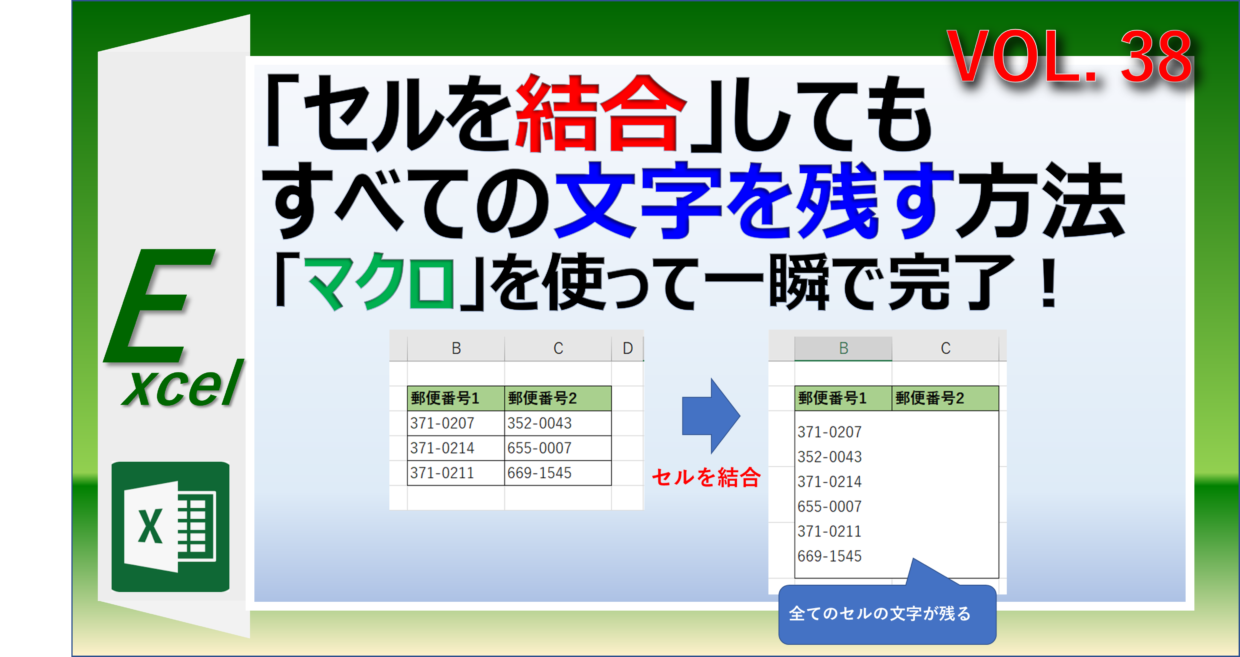
表計算ソフトでの資料作成やデータ整理の最中、「複数のセルに入力された文字列をまとめたいのに、通常のセル結合を実行すると左上の文字以外がすべて消去されてしまう」というトラブルは、多くの実務現場で日常的に繰り返されています。Microsoft Excelの標準機能である「セルを結合して中央揃え」を実行すると、「選択範囲には複数のデータ値があります。1つのセルに結合すると、左上のセルのみが保持されます」という警告ダイアログが表示され、確定した瞬間に2つ目以降のセルのテキストが完全に削除されてしまいます。
大切なデータを消失させることなく、セル内の文字をすべてそのまま連結・保持して1つのセルにまとめるには、Excelに備わっている文字列操作関数やクリップボード機能を活用したスマートな手順が必要です。本稿では、日常業務の工数を劇的に削減し、データの欠落を防ぐ実践的なアプローチを網羅して解説します。
📌 【この記事の重要ポイントまとめ】
- 要点1:通常のセル結合は仕様上「左上(または先頭)のセル」しか残らないため、文字列をそのまま残すには関数(TEXTJOIN・CONCAT・アンパサンド)またはクリップボード経由の集約が必須。
- 要点2:区切り文字にスペースや改行(CHAR(10))を指定することで、レイアウトの美しさを保ちながら自由自在にテキストを1セルへ統合できる。
- 要点3:見た目の中央揃えだけが目的であれば、データ破壊や集計エラーを招くセル結合を避け「選択範囲内で中央」書式を設定するのが2026年現在の業界標準ベストプラクティス。
【実態検証】なぜ文字が消える?エクセルでセル結合した際の警告と現場の混乱
業務効率化やデータマネジメントの観点から現場のPC操作ログやQ&Aサイトの動向を分析すると、Office業務において最もミスや手戻りを発生させている原因の1つが「安易なセル結合によるテキスト消失事故」です。多くのユーザーが「セルを結合すれば、中身の文字も自動的に1つに繋がる」と直感的に期待して操作してしまい、直後に表示される警告文に戸惑うケースが後を絶ちません。
マイクロソフトの公式サポート仕様において、Excelのセル結合(Merge Cells)は「グリッド状の区画を物理的に1つの表示枠として統合するレイアウト機能」と定義されています。セルそのものを一体化する際、データベースとしての整合性を担保するために保持できる値は最左上セルの値のみに制限されており、それ以外のセルに入力されていた数値やテキストは強制的に破棄される構造になっています。
現場の事務担当者や営業企画職からは「部署名と担当者名を1つの枠にまとめようとしたら担当者名が丸ごと消えてしまった」「住所の番地以降が結合で消去されたことに気づかず顧客データを破損させた」といった深刻なトラブル報告が日常的に寄せられています。一度上書き保存してファイルを閉じてしまうと、消えたセルデータを元に戻すことは不可能です。だからこそ、セル結合 左上のセルのみ保持 対策を正しく理解し、用途に応じた代替テクニックを使い分ける必要があります。
【2026年最新裏ワザ】エクセルで文字をそのまま残してセル結合する4つの決定解
左上の文字しか残らない仕様を回避し、対象範囲の全テキストを完全に維持したまま1つのセルへ集約する具体的なアプローチは主に4通り存在します。作業の頻度や求めるレイアウトに応じて最適な手法を選択してください。
1. 最も柔軟で強力な「TEXTJOIN関数」を活用する
複数のセルを区切り文字(スペースや読点など)を挟んで一括結合する場合、TEXTJOIN関数 使い方をマスターするのが最もスマートな解決策です。
基本構文は =TEXTJOIN(区切り文字, 空白セルを無視するか, 結合対象範囲) です。たとえば、A1からC1までの文字列をスペースで区切って結合したい場合は以下のように記述します。
=TEXTJOIN(" ", TRUE, A1:C1)
エクセル 文字 結合 スペース 空白を自然に挿入したい場合や、途中に空白セルが含まれていても詰めて連結したい場合に威力を発揮します。
2. 改行を維持して縦に文字列をまとめる(CHAR関数との連携)
複数行のデータを1つのセル内に段落分けしてまとめたい場面では、改行コードを組み合わせます。エクセル セル結合 改行 そのまま残すテクニックとして、Windows環境では CHAR(10)、Mac環境では CHAR(13) を区切り文字に指定します。
=TEXTJOIN(CHAR(10), TRUE, A1:A5)
数式を入力したセルを選択し、リボンの「ホーム」タブにある「配置」グループから「折り返して全体を表示する」を有効化することで、セル内で綺麗に改行されたテキストが表示されます。
3. アンパサンド(&)またはCONCAT関数によるシンプル結合
結合するセル数が2〜3個程度であれば、古典的かつ軽快なエクセル 文字列結合 アンパサンド(&記号)や、Office 2019以降で標準搭載されたCONCAT関数 セル結合が手軽です。
=A1 & " " & B1
または=CONCAT(A1, " ", B1)
結合した数式セルの結果を「値として貼り付け(Ctrl + Shift + V または Alt + E + S + V)」した後に周囲のセルを結合すれば、元データを損なうことなく1セル内に全テキストを収めることが可能です。
4. 関数を使わずに一瞬で集約する「クリップボード裏ワザ」
関数を入力する手間すら省きたい場合、関数を使わずにセル結合 文字残す方法としてOfficeクリップボードの特性を活用する手段が有効です。
Excel クリップボード 文字列 結合の手順:
- まとめたい複数のセル範囲を選択し、コピー(Ctrl + C)を実行する。
- 結合先のセルをダブルクリックして「編集モード(カーソルが点滅する状態)」にする(またはF2キーを押す)。
- Windowsキー + V でクリップボード履歴を開くか、リボン左上の「クリップボード」詳細パネルを開いてコピーしたテキストを貼り付ける。
- セル内に複数セルの文字列が一度にペーストされるため、余分なタブや改行を整えて確定する。
【データ比較】セル結合と文字列結合の手法別メリット・作業効率一覧
実務で用いられる各アプローチの作業速度、数式管理の難易度、および集計処理への影響度を比較検証しました。
| 結合・統合手法 | 詳細・操作難易度 | 改行・区切り文字対応 | 編集部の見解・実務評価 |
|---|---|---|---|
| TEXTJOIN関数 | 範囲指定で数十セルを一括処理可能(低〜中) | スペース・改行コードを柔軟に一括挿入可 | 総合力No.1。大量データ連結における現代の標準仕様。 |
| アンパサンド(&)結合 | 「=A1&B1」と記述するのみ(極めて簡単) | 手動で「" "」や「CHAR(10)」を挟む必要あり | 2〜3セルの軽微な結合に最適。大量範囲には不向き。 |
| クリップボード貼り付け | セル内編集モードへの貼り付け(関数不要) | タブ区切り・自動改行でペーストされる | 関数を一切使いたくない単発作業時の応急処置として優秀。 |
| 標準セル結合(Merge) | ボタン1クリック(左上セル以外消失) | 不可(2つ目以降のテキストは完全消去) | 文字結合目的の使用は厳禁。見出しレイアウト専用。 |
一般に知られていない盲点|「選択範囲内で中央」がセル結合より推奨される理由
資料の見栄えを整えるために「セル結合」を多用している場合、多くの実務者が後から重大な副作用に直面します。セル結合が行われたシートでは、以下のような致命的な操作障害が発生するためです。
- 列・行の選択や並べ替え(ソート)がエラーで実行できなくなる
- フィルター機能で結合セル配下の行が正しく抽出されない
- VLOOKUPやXLOOKUP関数で空白セルと判定され参照エラーになる
- マクロ(VBA)やPythonスクリプトによる自動処理が途中で停止する
表の見出しを複数列にまたがって中央配置したいだけであれば、セルを結合するのではなく選択範囲内で中央 エクセルの書式設定を利用するのが鉄則です。
「選択範囲内で中央」の設定手順:
- 中央に配置したいテキストが入った先頭セルと、広げたい範囲のセルを選択する。
- ショートカットキー「Ctrl + 1」を押して「セルの書式設定」ダイアログを開く。
- 「配置」タブを選択し、「文字の配置」の「横位置」プルダウンから「選択範囲内で中央」を選択してOKをクリックする。
この設定を行えば、セル自体は独立したグリッド構造を維持したまま、見た目上だけ結合されたかのようにテキストが中央へ綺麗に配置されます。列の選択や並べ替え、関数の参照にも一切悪影響を与えません。
なお、どうしても通常のセル結合を行う必要がある場合、セル結合 ショートカットキーとして「Alt → H → M → C(セルを結合して中央揃え)」や「Alt → H → M → M(セルの結合)」を把握しておくと作業時間を大幅に短縮できます。
【プロの結論】業務効率を劇的に高める適材適所の判断基準
日本のビジネス環境において、印刷物やPDF提出を前提とした「神エクセル(Excel方眼紙)」文化が根強く残っている背景には、視覚的な美しさを最優先し、データ構造を軽視してきた組織的な慣習があります。しかし、DX(デジタルトランスフォーメーション)やデータ分析基盤の整備が進む現在、セル結合の乱用は組織全体の生産性を著しく低下させる要因となっています。
手法選定における明確な判断基準
日々の業務で迷った際は、以下のフローチャートに基づいて操作を選択してください。
- 「データ集計・並べ替え・システム連携」を行う表の場合:
→ 通常のセル結合は一切行わない。文字列をまとめる際は別列に「TEXTJOIN」または「&」で連結列を作成し、見出しの中央揃えには「選択範囲内で中央」を徹底する。 - 「最終納品用の固定帳票・印刷用レイアウト(閲覧専用)」の場合:
→ 一度TEXTJOIN等で文字列を統合して「値貼り付け」を行った後、枠線調整のためにセル結合を適用する。 - 「1度限りの単発メモや非定型リスト整理」の場合:
→ クリップボード履歴(Win+V)を活用し、セル内編集モードへ直接ペーストして関数記述の手間を省く。
【エクセル セル 結合 文字 そのまま】に関するよくある質問(FAQ)
Q1:TEXTJOIN関数を使った後、元のセルを削除するとエラー(#REF!)になります。どうすればいいですか?
A1:数式で結合した結果は元セルを参照しているため、元セルを消すとエラーになります。数式を入力したセルをコピー(Ctrl + C)し、同じ場所に「値として貼り付け(Ctrl + Shift + V または右クリックメニューの『123』アイコン)」を実行して数式を固定テキストに変換してから元データを削除してください。
Q2:改行コード「CHAR(10)」を入れたのにセル内で改行されず、四角い記号やスペースになってしまいます。
A2:該当セルの「折り返して全体を表示する」が無効になっていることが原因です。対象セルを選択した状態で、リボン「ホーム」タブの「配置」エリアにある「折り返して全体を表示する」アイコンをクリックして有効化してください。
Q3:古いExcelバージョン(Excel 2016以前など)でTEXTJOIN関数が使えません。代替策はありますか?
A3:Office 2016以前の永続ライセンス版ではTEXTJOIN関数がサポートされていません。その場合は「=A1 & " " & B1 & " " & C1」のようにアンパサンド記号で連結するか、CONCATENATE関数を使用してください。
まとめ:今後の動向と失敗しないための判断基準
Excelにおける「セル結合で文字が消える」という挙動は、ソフトの欠陥ではなくデータベースの整合性を守るための基本仕様です。この仕組みを理解したうえで、文字列を維持したいときはTEXTJOIN関数やアンパサンド結合を駆使し、見た目の中央揃えだけを整えたいときは「選択範囲内で中央」を活用することが、手戻りのない堅牢なシート作成への近道となります。
業務の手順を一度アップデートするだけで、データの消失事故や集計エラーのストレスから完全に解放されます。用途に応じた最適な結合テクニックを使い分け、日々のPCワークをより確実で効率的なものへと進化させてください。 (出典: エクセル セル 結合 文字 そのまま(Yahoo!ニュース))
